Compras con aprobación por monto y recepción controlada
El módulo Compras de Odoo lleva la solicitud de cotización hasta la orden aprobada, la recepción en almacén y la factura del proveedor, con el estado de cada paso a la vista.
Al final del cuestionario verá la configuración que le recomendamos.
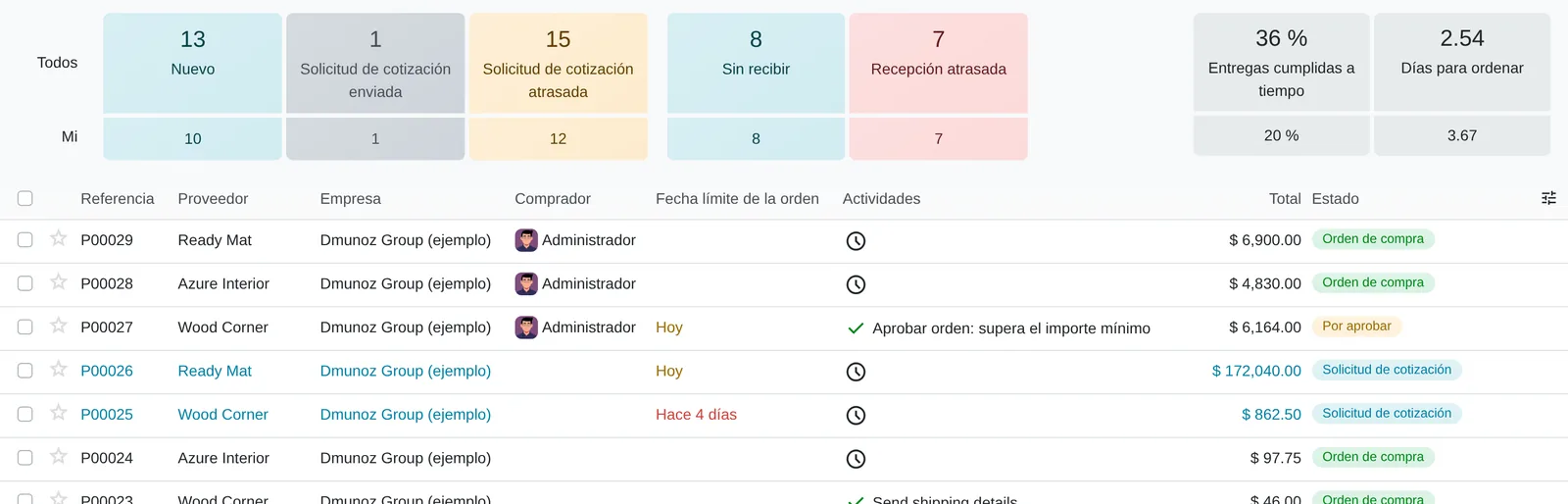

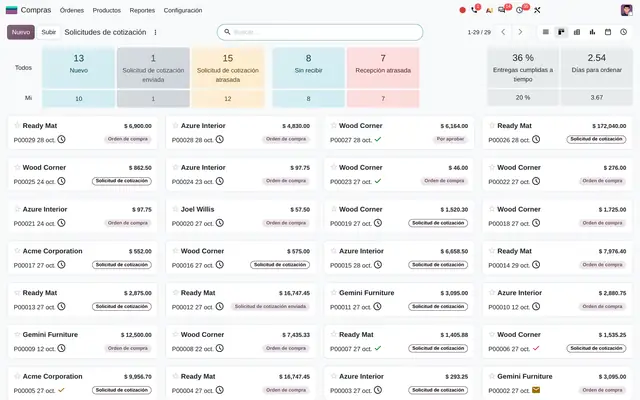
Panel de compras sobre la lista
- Solicitudes nuevasCada tarjeta filtra la lista con un clic.
- Recepción atrasadaÓrdenes confirmadas cuya fecha prevista ya pasó.
- Entregas a tiempoPorcentaje calculado sobre las recepciones de los proveedores.
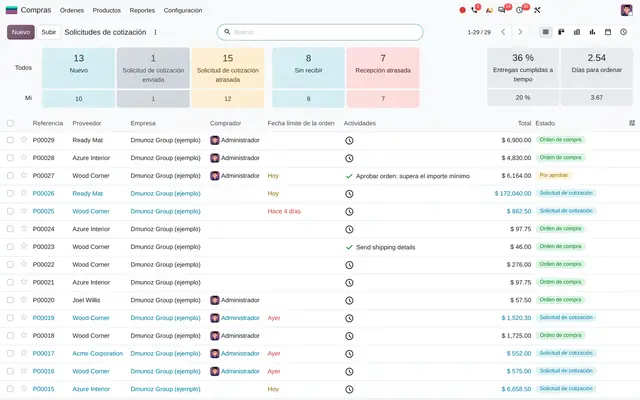 Ejemplo en Odoo 20
Órdenes que nadie aprobó y facturas que no cuadran con lo recibido
La compra suele vivir entre correos, cotizaciones en PDF y un Excel de pendientes. Gerencia ve el gasto cuando llega la factura y almacén recibe sin saber qué se pidió ni a qué precio. En Compras todo gira alrededor de un documento, la orden de compra, que cambia de estado con un responsable y deja rastro en su historial.
- La solicitud de cotización y la orden de compra son el mismo registro: cambia de estado y no se vuelve a digitar.
- Sobre el importe mínimo que fija la empresa, la orden queda «Por aprobar» hasta que la confirme un administrador de Compras.
- El panel sobre la lista cuenta las solicitudes atrasadas y las recepciones vencidas, para todos y para cada comprador.
Panel de compras sobre la lista
- Solicitudes nuevasCada tarjeta filtra la lista con un clic.
- Recepción atrasadaÓrdenes confirmadas cuya fecha prevista ya pasó.
- Entregas a tiempoPorcentaje calculado sobre las recepciones de los proveedores.
Ejemplo en Odoo 20Quién usa Compras en la empresa
Distribución, construcción, manufactura y servicios con compras recurrentes de materiales o insumos.
Roles
- Jefe de compras o logística: emite las solicitudes, compara proveedores y sigue las entregas.
- Gerente de finanzas: aprueba las órdenes sobre el monto definido y controla el gasto comprometido.
- Almacén: recibe contra la orden y registra cantidades parciales.
- Contabilidad: registra la factura del proveedor desde la orden y revisa lo pedido, lo recibido y lo facturado.
Cuándo no conviene
- Si compra pocas veces al mes a los mismos proveedores y nadie aprueba, basta con registrar la factura del proveedor en Facturación.
- Si sus compras salen de reglas de reabastecimiento o de un plan de producción, Compras se instala igual, pero el diseño empieza en Inventario o Fabricación.
- Las contrataciones con el Estado por SEACE siguen su propio procedimiento; Compras registra la orden resultante, no el proceso de selección.
Un documento que cambia de estado
La orden avanza por estos estados y cada cambio queda en su historial con usuario y fecha.
Solicitud de cotización
El comprador elige proveedor y productos. El precio sale de la lista de precios del proveedor o, si no tiene, de su última orden confirmada.
Solicitud enviada
Sale por correo con el PDF de la solicitud. El proveedor puede confirmar fechas desde el portal.
Por aprobar
Solo aparece si la empresa exige aprobación y el total supera el importe mínimo. La confirma un administrador de Compras.
Orden de compra
Con Inventario genera la recepción; habilita la factura del proveedor. Si el bloqueo está activo, queda bloqueada al confirmarse.
Recibida y facturada
El estado de recepción pasa de pendiente a parcial y completo; el gráfico circular muestra el porcentaje ya facturado.
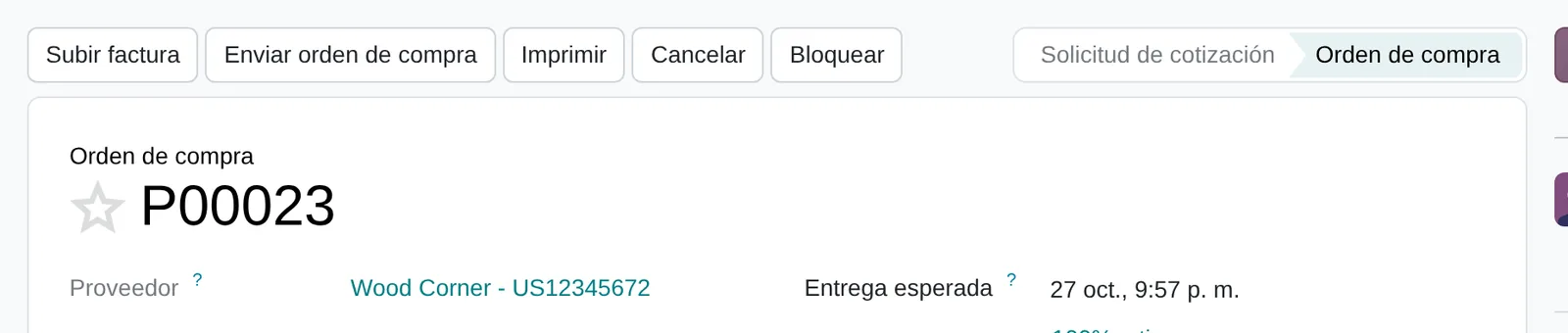

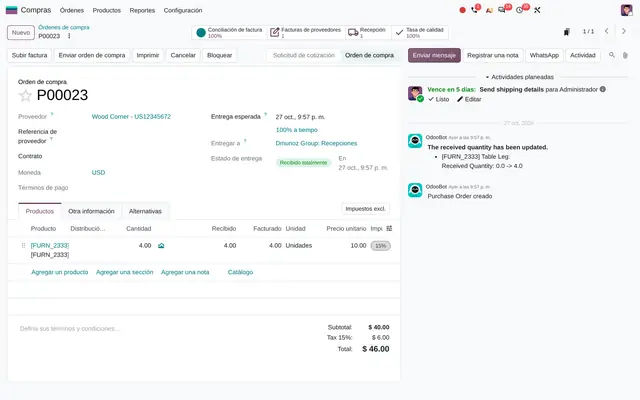
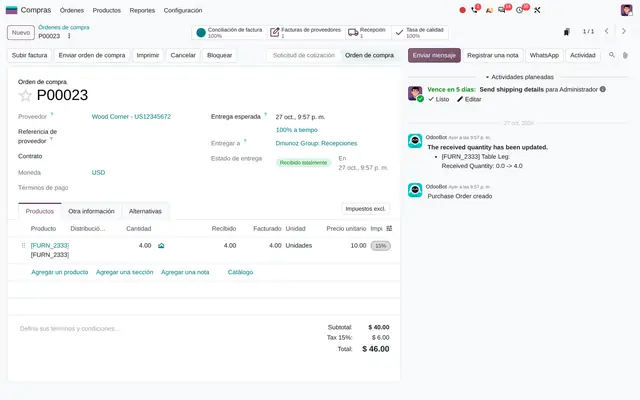
La orden confirmada con su recepción y su facturación
- Estado de la ordenSolicitud, enviada, por aprobar u orden de compra.
- RecepciónAbre la recepción creada en Inventario.
- FacturadoPorcentaje de la orden ya facturado por el proveedor.
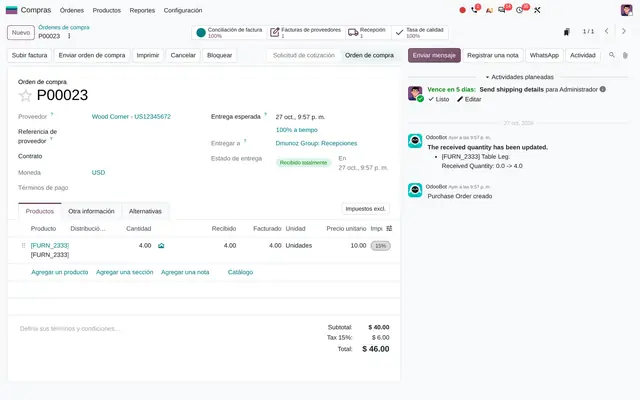 Ejemplo en Odoo 20
Cómo se ve Compras en Odoo 20
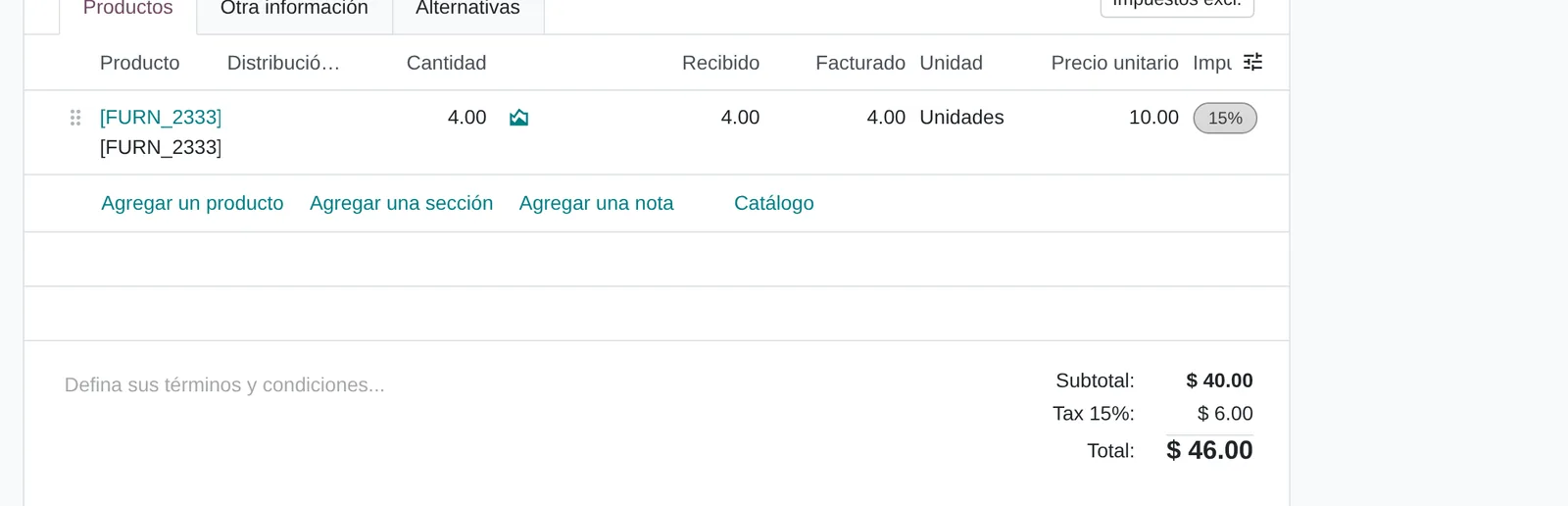
Líneas con analítica e impuestos
- Distribución analíticaReparte la línea entre proyectos o centros de costo.
- ImpuestosVienen del producto y de la posición fiscal del proveedor.
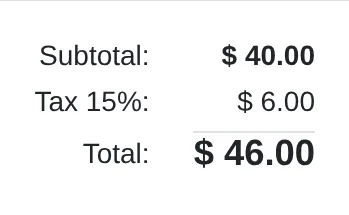
- Totales por impuestoSubtotal, impuestos por grupo y total.
 Ejemplo en Odoo 20
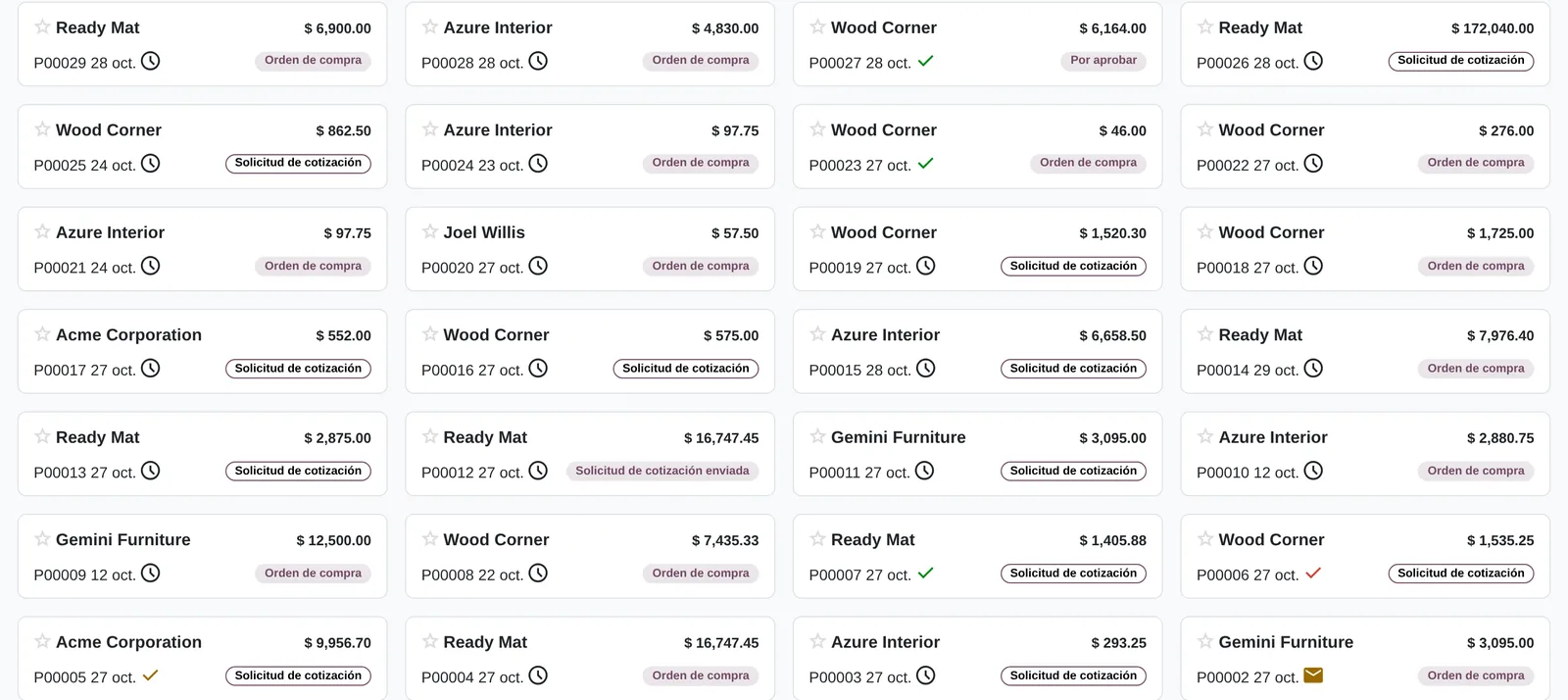
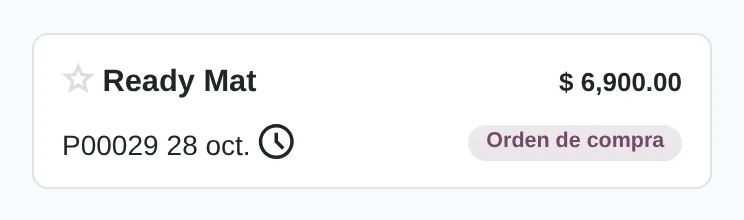
Tarjetas de órdenes en el celular
- PrioridadLa estrella sube la orden al inicio.
- EstadoEtiqueta del estado de la solicitud u orden.
 Ejemplo en Odoo 20
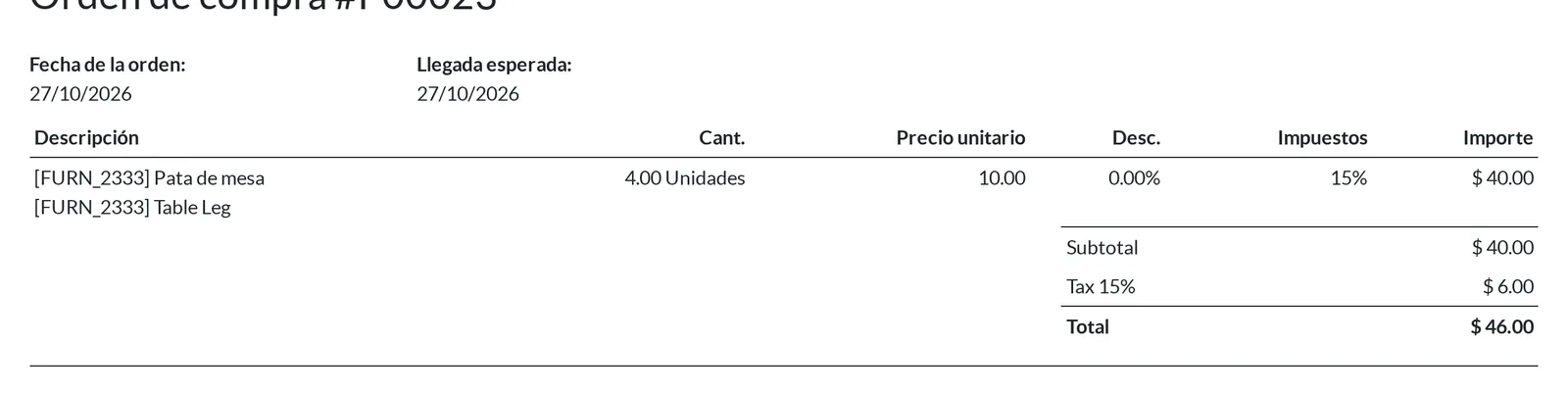
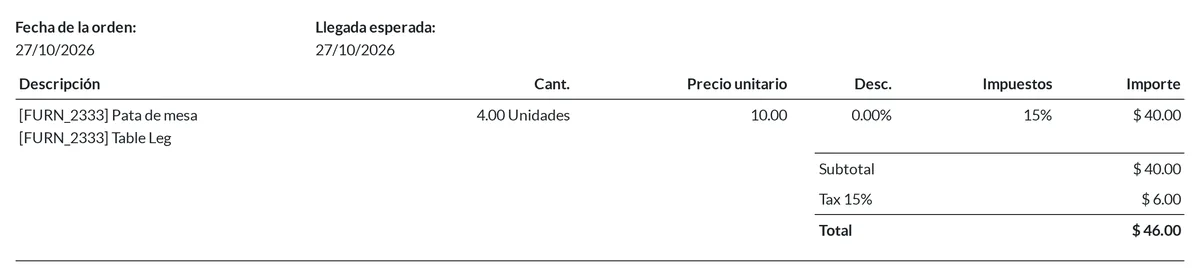
PDF de la orden de compra
- Comprador y fechasQuién compra, la fecha de la orden y la llegada esperada.
- LíneasProducto, fecha prevista, cantidad, precio e impuestos.
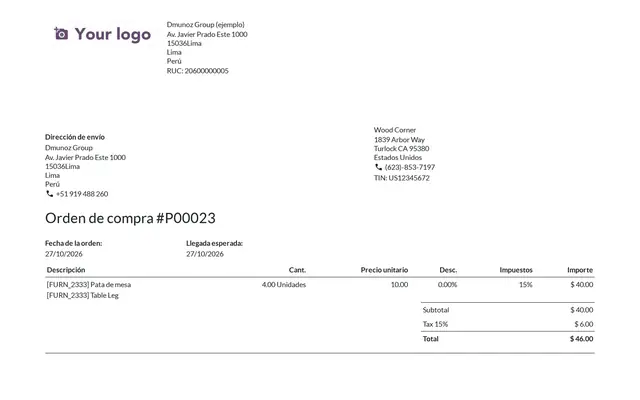 Ejemplo en Odoo 20
Cuánto de la orden ya se facturó
- Porcentaje facturadoLo facturado frente a lo pedido o recibido.
 Ejemplo en Odoo 20
Lo que el usuario ve y toca
Lista de solicitudes y órdenes, encima de la tabla
Contadores por estado que filtran la lista con un clic, para todos y para el usuario.
Orden de compra, botón de facturación
Muestra en un gráfico circular cuánto de la orden ya se facturó.
Orden de compra, Estado de recepción
Etiqueta de color: pendiente, parcial o completo.
Pie de la orden de compra
Subtotal, impuestos por grupo y total, recalculados al editar líneas.
Columna de distribución analítica en las líneas
Reparte cada línea entre proyectos o centros de costo por porcentaje.
Botón Subir de la lista y del formulario
Sube el PDF de la factura del proveedor y lo vincula a las órdenes.
Estrella en lista, tarjetas y formulario
Marca la orden como prioritaria y la sube en el orden de la lista.
Lo que Compras necesita y lo que entrega
Lo que necesita antes de empezar
- Proveedores con RUC, contacto de compras, moneda y condiciones de pago.
- Productos con unidad de compra y política de control: facturar lo pedido o lo recibido.
- Listas de precios de proveedor si hay precios pactados por cantidad mínima o por vigencia.
- Usuarios con su nivel de acceso: Usuario de Compras o Administrador, que es quien aprueba.
- Impuestos de compra y cuentas contables listos en Facturación, con el IGV de compras.
- Para migrar: las órdenes abiertas a la fecha de arranque, no todo el histórico.
Lo que produce
- Dos documentos PDF: la solicitud de cotización y la orden de compra.
- Recepciones en Inventario creadas desde la orden confirmada.
- Facturas de proveedor vinculadas a sus líneas de orden.
- Análisis de compras en tabla dinámica y gráfico, por proveedor, producto y comprador.
- Indicadores del panel: entregas cumplidas a tiempo y días para ordenar.
- Correo de recordatorio al proveedor antes de la fecha de recepción.
Funciones de Compras que ya vienen incluidas
Vienen en el Odoo estándar, sin desarrollo. La mayoría de las empresas no las activa o no sabe que existen.
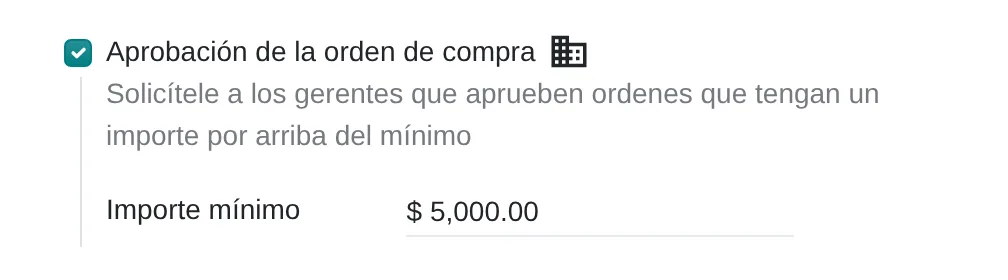
El umbral de aprobación se convierte a la moneda de la orden
Qué gana: Se fija un solo umbral en soles y sirve para compras en dólares. Si quiere que todo pase por aprobación, el comprador no debe tener el rol de administrador.
El importe mínimo viene en 5000 por defecto
Qué gana: En la implementación se define el monto con gerencia y se documenta; con 0, toda orden requiere aprobación.
Sin lista de precios, manda la última compra
Qué gana: Se puede arrancar sin cargar listas de precios y cargarlas después solo para los proveedores con precios pactados por cantidad o vigencia.
El recordatorio sale N días antes, según el proveedor
Qué gana: A los proveedores que suelen atrasarse se les dan más días de anticipación en su ficha; a los confiables, ninguno.
El porcentaje facturado depende de la política del producto
Qué gana: Con la política «cantidades recibidas» en bienes, el gráfico al 100 % significa que contabilidad facturó exactamente lo que entró al almacén.
Una orden bloqueada no se cancela
Qué gana: El desbloqueo queda en el historial con usuario y fecha, lo que sirve de control interno sin un flujo adicional.
La estrella ordena la lista
Qué gana: Se acuerda con el equipo que la estrella marca urgencias reales; así la primera pantalla del día es la lista de trabajo.
Lo que cambia el comportamiento de Compras
Aprobación de la orden de compra
Las órdenes cuyo total supera el importe mínimo pasan a «Por aprobar» en vez de confirmarse.
Ajustes › Compras › Órdenes › Aprobación de la orden de compra
Bloquear órdenes confirmadas
La orden confirmada queda bloqueada: para cambiarla o cancelarla hay que desbloquearla primero.
Ajustes › Compras › Órdenes › Bloquear órdenes confirmadas
Advertencias
Destapa la pestaña de advertencias en proveedores y productos: un mensaje o un bloqueo al elegirlos en una orden.
Ajustes › Compras › Órdenes › Advertencias
Recordatorio de entrega
Activa el recordatorio de recepción al proveedor; los días de anticipación se fijan en cada proveedor.
Ajustes › Compras › Órdenes › Recordatorio de entrega
Contratos de compra
Instala los contratos de compra: órdenes abiertas con precio fijo por un periodo y plantillas de compra.
Ajustes › Compras › Órdenes › Contratos de compra
Alternativas de compras
Permite crear órdenes alternativas a otros proveedores y compararlas línea por línea antes de elegir.
Ajustes › Compras › Órdenes › Alternativas de compras
Conciliación de tres vías
La factura del proveedor queda lista para pago solo cuando lo facturado coincide con lo pedido y lo recibido.
Ajustes › Compras › Facturación › Conciliación de tres vías
Entrada de la tabla de variante
Para productos con variantes, abre una tabla de tallas o colores para cargar cantidades de una vez.
Ajustes › Compras › Productos › Entrada de la tabla de variante
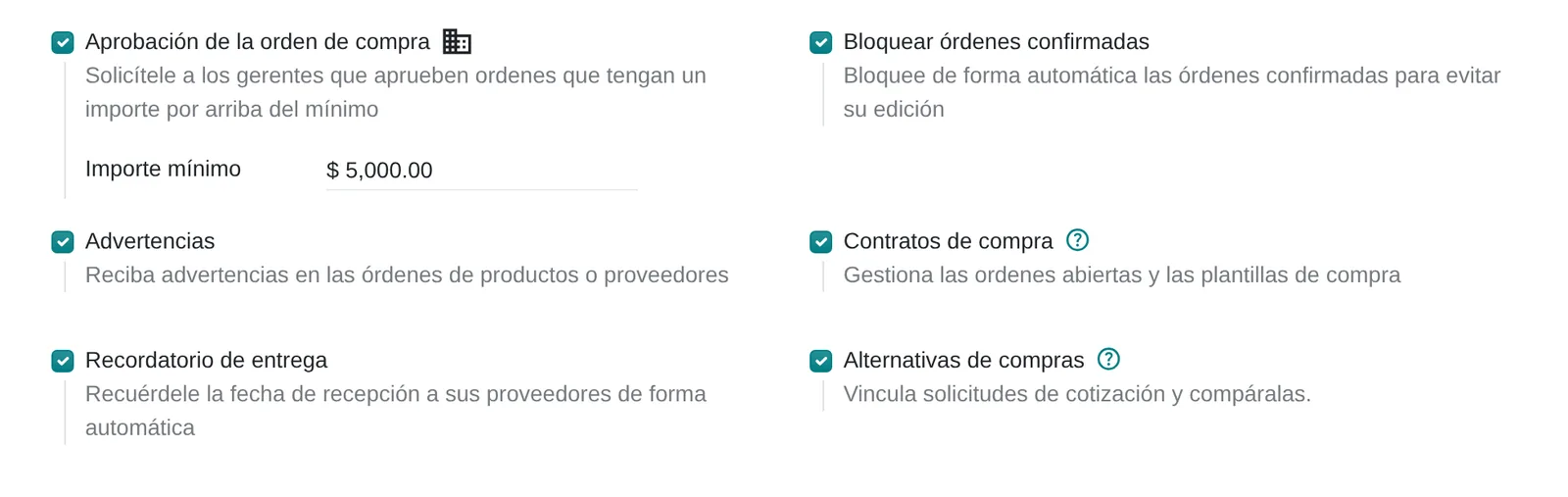
Ajustes de órdenes en Compras
- Importe mínimoSobre este total la orden pide aprobación.
- BloqueoLa orden confirmada ya no se edita.
- RecordatorioCorreo al proveedor antes de la fecha de recepción.
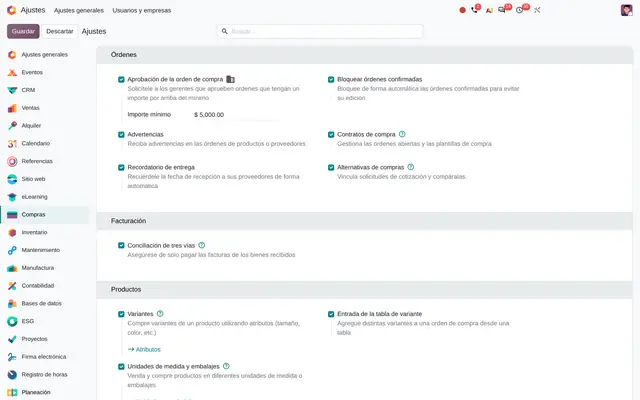 Ejemplo en Odoo 20
Con qué se conecta Compras
Inventario
Recibe: Cantidades recibidas en cada línea y la fecha efectiva de entrega.
Entrega: La recepción con productos, cantidades y almacén destino.
Facturación
Recibe: Cantidades facturadas por línea para el estado de facturación.
Entrega: La factura del proveedor en borrador con las líneas de la orden.
Contratos de compra
Recibe: Precio y cantidades pactadas del contrato marco.
Entrega: Órdenes que consumen el contrato.
Aprobaciones
Recibe: Requerimientos de compra aprobados por el área solicitante.
Entrega: La solicitud de cotización creada desde el requerimiento.
Ventas
Recibe: Servicios vendidos que se subcontratan a un proveedor.
Entrega: La orden de compra al proveedor del servicio.
Lo que no hace y cómo se resuelve
Un solo nivel de aprobación por monto para toda la empresa.
Niveles por área o escalonados se resuelven con la app Aprobaciones y su tipo de compra, sin desarrollo.
No bloquea una orden por falta de saldo en el presupuesto.
Los presupuestos de Contabilidad comparan lo gastado por cuenta analítica; el bloqueo automático por saldo requiere desarrollo.
La comparación de cotizaciones es por línea y no incluye una matriz de evaluación técnica.
La evaluación técnica se documenta en el historial o en una hoja de cálculo adjunta a la orden alternativa.
Localización peruana
- La factura del proveedor se registra con su tipo de comprobante SUNAT (factura, boleta, recibo por honorarios), que trae la localización peruana.
- El IGV de compras y la retención o detracción se configuran como impuestos y cuentas en Facturación y llegan a la orden por el producto y la posición fiscal.
- Las compras alimentan el registro de compras del PLE cuando la factura del proveedor se publica en Contabilidad.
Compras por capas, con un entregable en cada una
Las capas siguen las respuestas del cuestionario de configuración.
Ajustes
Aprobación y su monto, bloqueo de órdenes, advertencias, recordatorio y conciliación de tres vías, según las respuestas del embudo.
Matriz de ajustes firmada con su justificación.
Maestros
Proveedores, productos con política de control y unidad de compra, listas de precios pactadas y categorías.
Plantillas de carga validadas e importadas.
Roles
Quién solicita, quién compra y quién aprueba; el administrador de Compras se asigna solo a quien aprueba.
Tabla de usuarios y permisos.
Automatizaciones
Recordatorios al proveedor, actividades para el aprobador y avisos de recepción atrasada.
Reglas activas y probadas con casos reales.
Reportes
PDF de solicitud y de orden con su logo y condiciones; análisis de compras guardado por proveedor y por comprador.
Formatos aprobados y filtros guardados.
Tablero
Panel de compras de la lista y un tablero de gerencia con gasto comprometido y entregas a tiempo.
Tablero publicado para gerencia.
Prueba
Cadena completa con datos suyos: solicitud, aprobación, recepción parcial, factura y pago.
Checklist de la cadena aprobado antes del arranque.
Riesgos típicos y cómo se evitan
Todos los compradores quedan como administradores y la aprobación nunca se dispara.
Se revisan los grupos de cada usuario contra la tabla de roles antes del arranque.
Productos de servicio con política «cantidades recibidas» que nunca se reciben y no dejan facturar.
La política de control se define por categoría al cargar los productos.
Órdenes antiguas migradas como abiertas que inflan el panel de atrasos.
Se migran solo las órdenes con saldo por recibir o por facturar, con corte acordado.
Preguntas frecuentes
Sobre Compras en Odoo 20
Sí. La orden «Por aprobar» abre en la app móvil de Odoo o en el navegador, y el botón Aprobar orden está en la cabecera.
La orden lleva su moneda; los precios del proveedor pueden estar en dólares y el umbral de aprobación se convierte con el tipo de cambio de la fecha de la orden.
Almacén valida la cantidad recibida y decide si deja un pedido pendiente o lo cancela; el estado de recepción queda en parcial.
Sí. Sin Inventario no hay recepciones; la cantidad recibida se registra a mano en la línea y la factura sigue la política de control.
No para recibir la orden por correo. El acceso al portal es opcional y le permite ver sus órdenes y confirmar fechas.
Configure sus Compras en 3 minutos
Responda cómo trabaja hoy. Al final verá los ajustes de Compras que activaríamos y los datos que habría que cargar. Diego recibe la especificación y la revisa con usted.
¿Evalúa el sistema completo y no solo este módulo? Ver el análisis del sistema