Manuales y procedimientos dentro de Odoo, con permisos por artículo
La app Artículos de Odoo reúne manuales, procedimientos, actas y catálogos en un árbol de páginas. Cada artículo define quién lo lee y quién lo edita, y puede mostrar en vivo una lista del CRM, de Proyecto o de cualquier otra app.
Al final del cuestionario verá la configuración que le recomendamos.
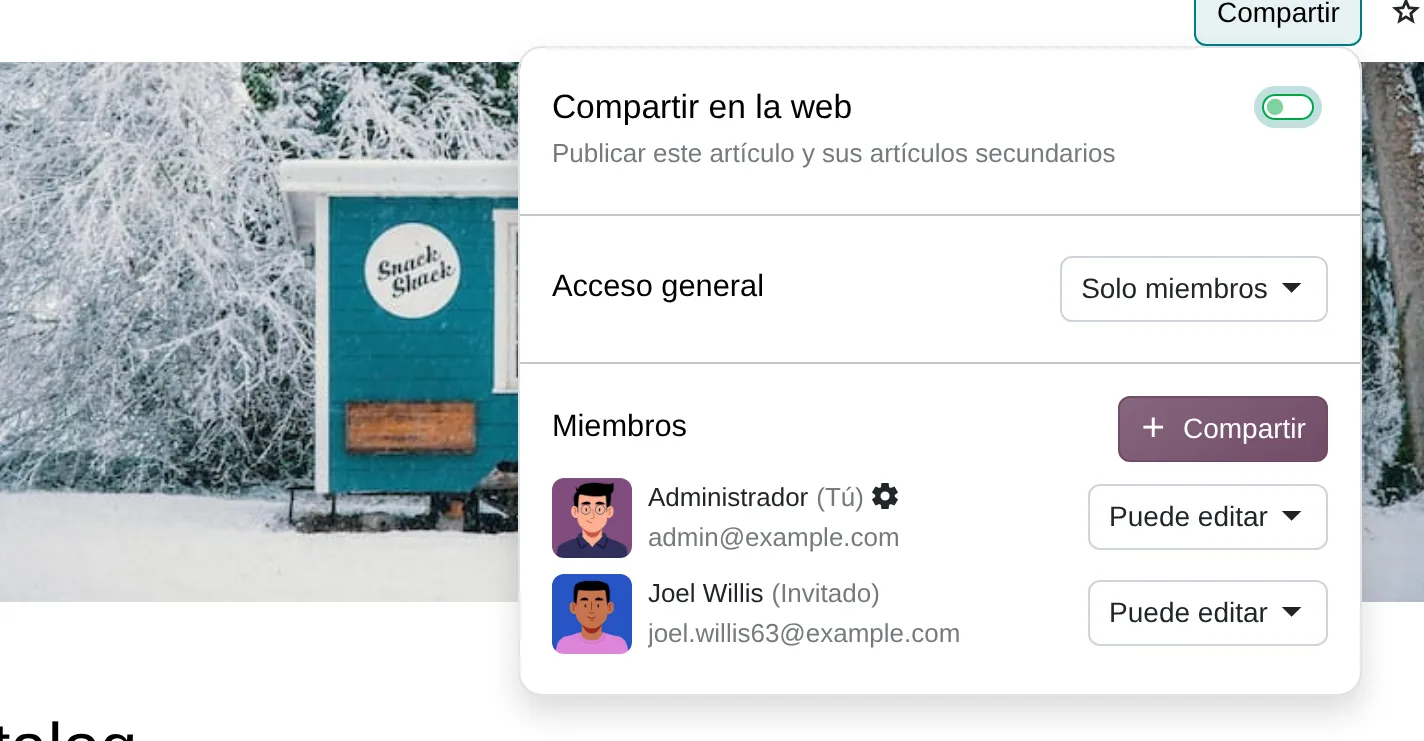
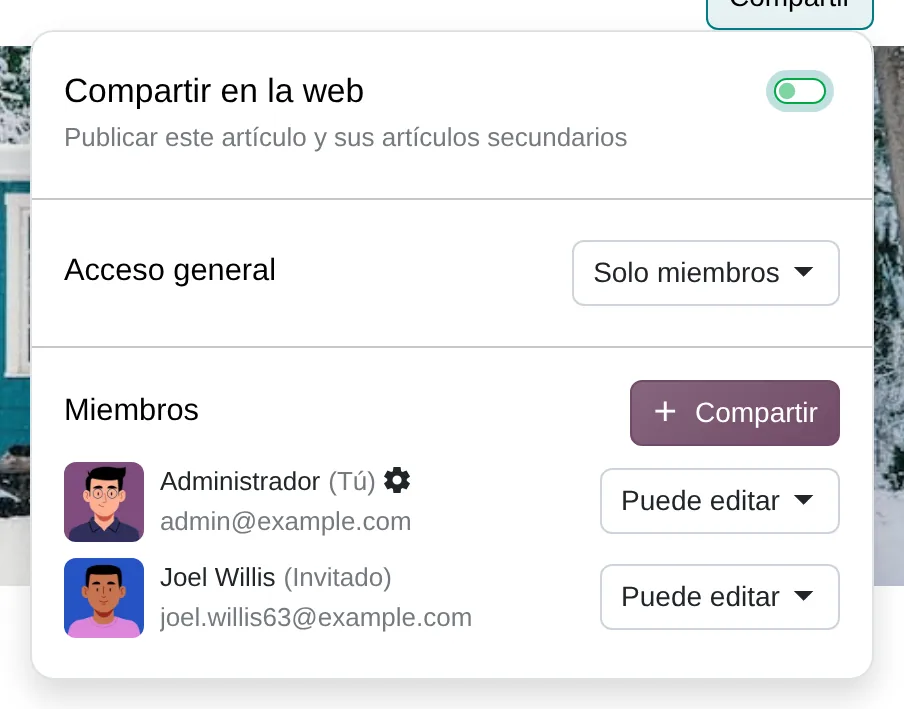
Panel Compartir de un artículo
- Compartir en la webPublica el artículo y sus hijos en el sitio.
- Acceso generalPuede editar, Puede leer o Solo miembros.
- MiembrosPersonas con su propio permiso; los externos figuran como invitados.
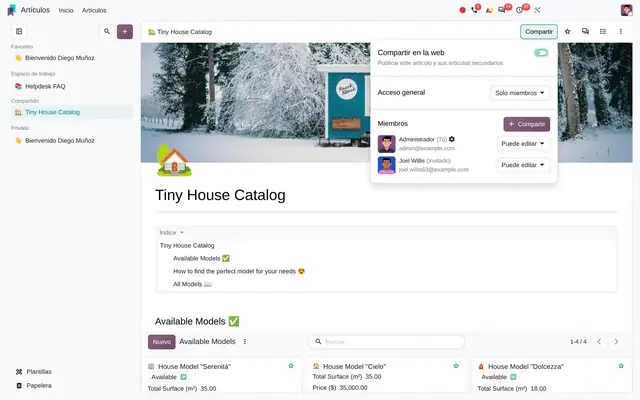 Ejemplo en Odoo 20
El procedimiento está en una carpeta compartida que nadie encuentra
Los manuales viven en documentos de Word con tres versiones, en carpetas con permisos heredados de quien las creó y en chats. El vendedor nuevo pregunta lo mismo que el anterior y nadie sabe cuál es la versión vigente. En Artículos cada documento es una página con historial, ubicada en una de tres secciones: Espacio de trabajo, Compartido o Privado. La sección sale de los permisos del artículo, no de una carpeta.
- Un artículo hijo hereda los permisos de su padre: se fija el acceso de «Ventas» una vez y vale para todo lo que cuelga de él.
- Las personas externas entran como miembros invitados de un artículo concreto, sin ver el resto del espacio de trabajo.
- El cuerpo del artículo guarda historial de versiones y quien lo edita por última vez queda registrado en el artículo.
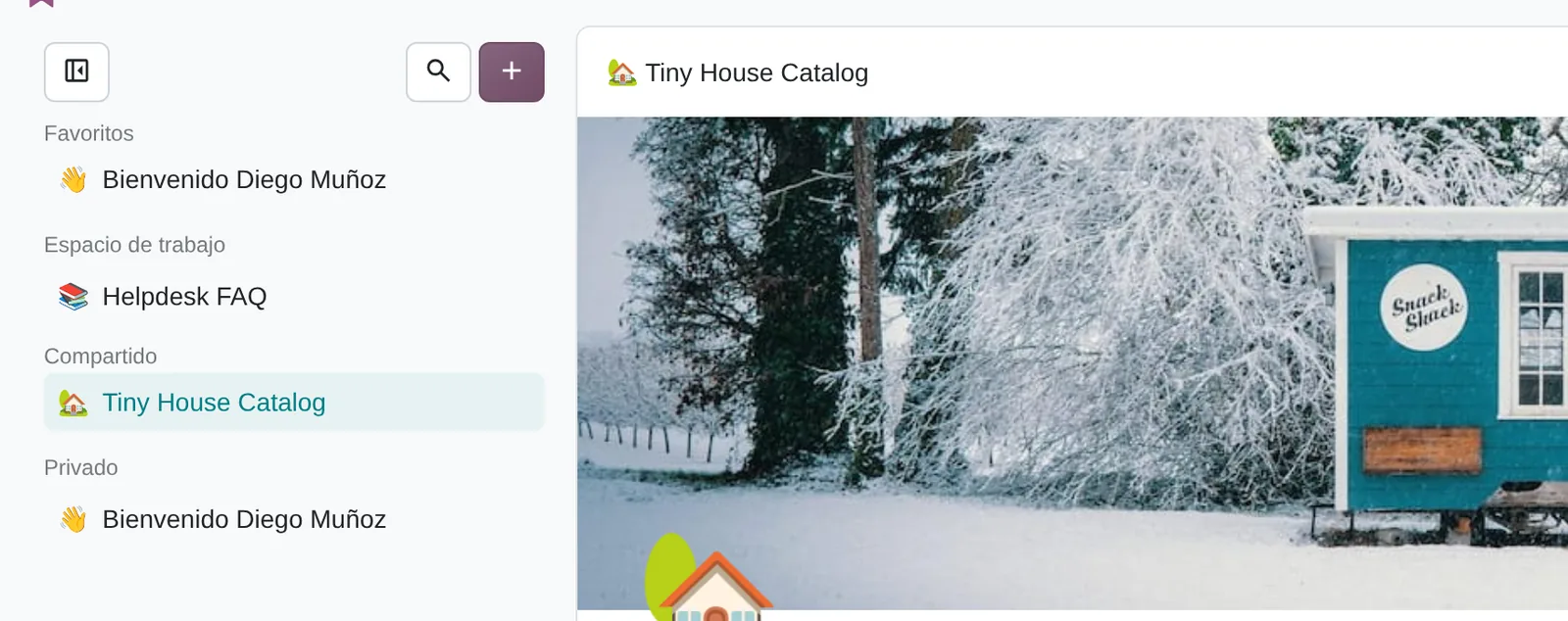
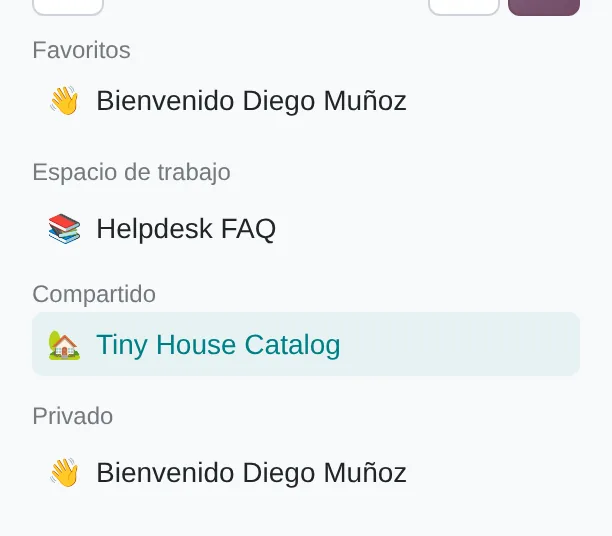
Las tres secciones del árbol
- Espacio de trabajoLo que lee o edita toda la empresa.
- CompartidoSolo para los miembros invitados.
- PrivadoBorradores que solo ve su autor.
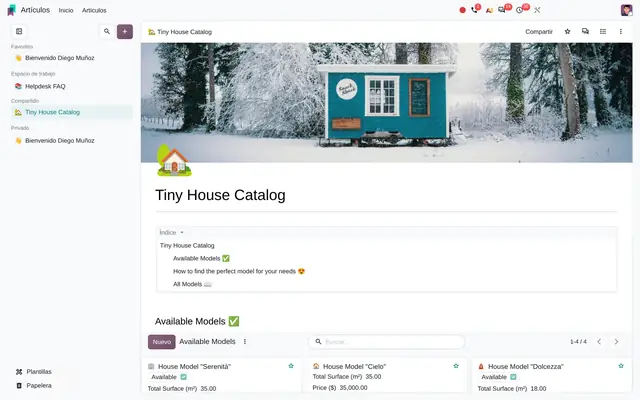 Ejemplo en Odoo 20
Quién usa Artículos en la empresa
Empresas de servicios, distribución, manufactura y educación que ya usan Odoo y quieren sus procedimientos junto a los documentos que esos procedimientos describen.
Roles
- Gerencia de operaciones o calidad: publica procedimientos y decide quién puede cambiarlos.
- Jefe de ventas: mantiene el manual comercial, los guiones y las respuestas a objeciones junto al CRM.
- Recursos humanos: arma la inducción y las preguntas frecuentes del personal.
- Soporte: escribe las respuestas que el equipo y los clientes consultan, y las publica en el sitio web.
Cuándo no conviene
- Si lo que necesita es guardar contratos, facturas escaneadas o planos con flujo de aprobación, la app indicada es Documentos, no Artículos.
- Si su equipo no trabaja en Odoo a diario, un manual dentro de Odoo pierde su principal ventaja: estar junto al registro que explica.
- Si la norma exige control documental con firmas de aprobación por versión (ISO con auditoría externa), Artículos se complementa con Firma electrónica o con la app Calidad.
Un artículo cambia de sección según sus permisos
La sección no se elige: Odoo la decide según quién tiene acceso al artículo. Mover un artículo bajo otro también le cambia los permisos que hereda.
Privado
El borrador nace en Privado: acceso general «Solo miembros» y un único miembro, su autor.
Compartido
Al invitar a otra persona como miembro, con permiso de lectura o de edición, pasa a Compartido.
Espacio de trabajo
Con acceso general «Puede leer» o «Puede editar», todo usuario interno lo ve en Espacio de trabajo.
Publicado en la web
El interruptor «Compartir en la web» publica el artículo y sus artículos secundarios en el sitio, para lectura sin usuario.
Papelera
Enviado a la Papelera queda archivado y se borra solo cuando pasan los días configurados desde su última modificación.
Cómo se ve Artículos en Odoo 20
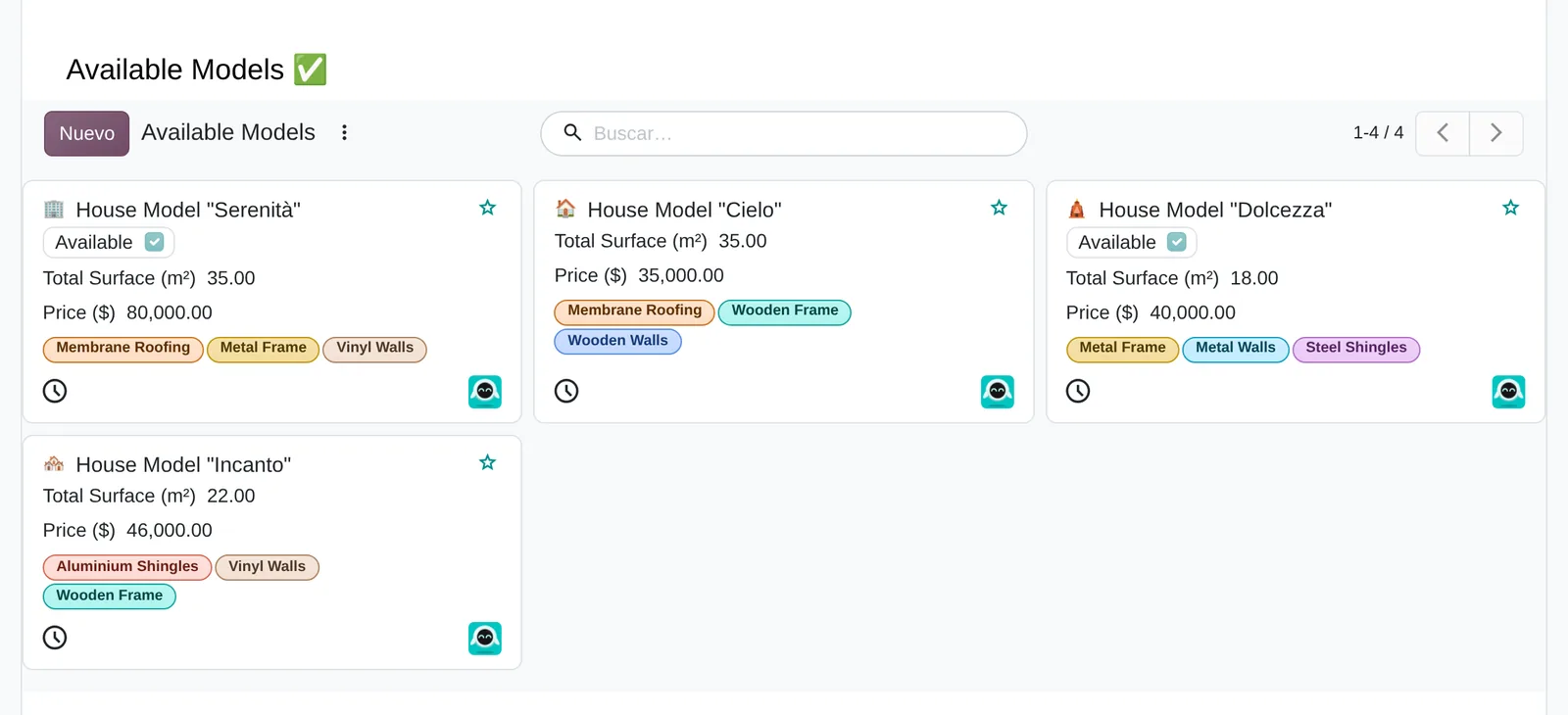
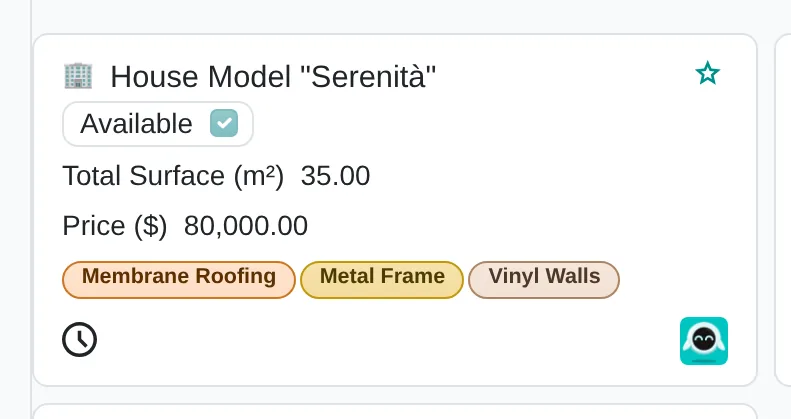
Elementos del artículo con propiedades
- Nuevo elementoCada tarjeta es un artículo hijo con su propia página.
- PropiedadesCampos que define el artículo padre: casilla, superficie, precio.
- EtiquetasPropiedad de etiquetas múltiples, filtrable.
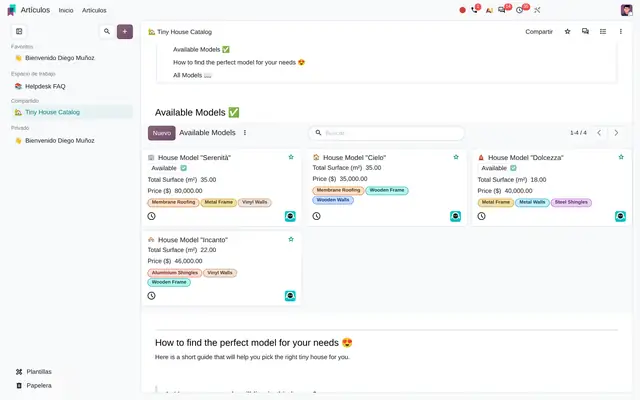 Ejemplo en Odoo 20
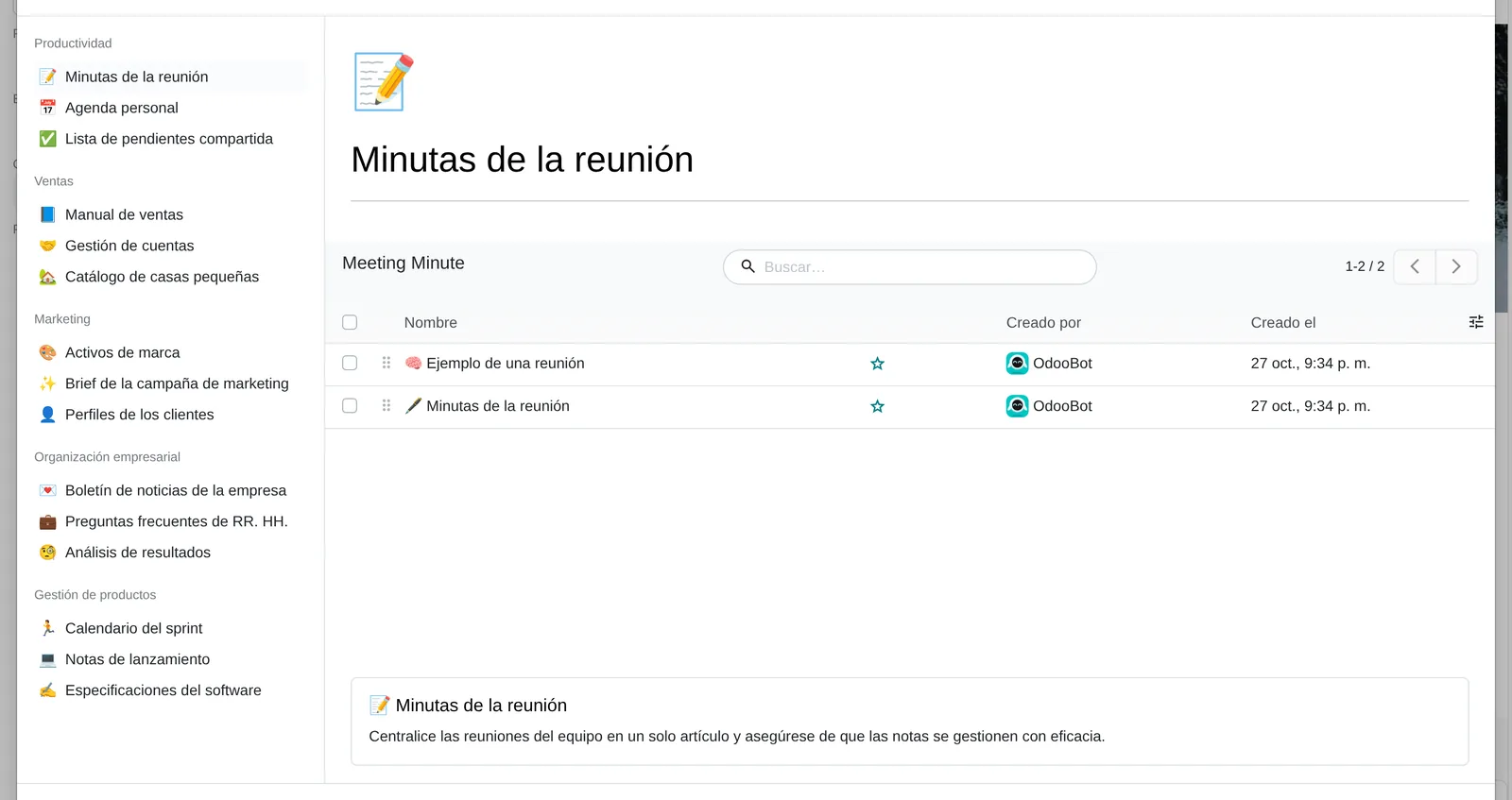
Galería de plantillas
- Plantillas por categoríaProductividad, Ventas, Marketing y otras, más las propias.
- Vista previaLa plantilla con sus bloques y vistas incrustadas.
- Cargar plantillaCrea el artículo y, si la plantilla los tiene, sus subartículos.
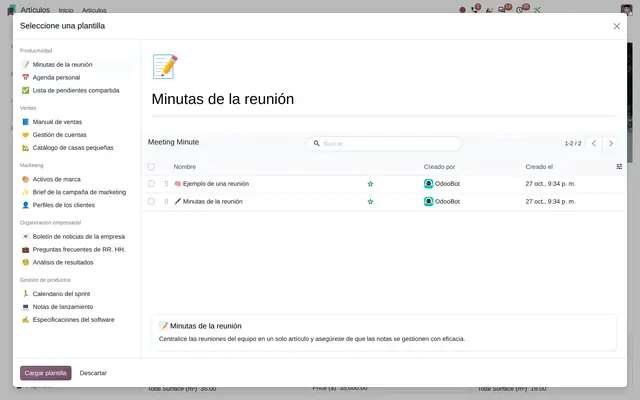 Ejemplo en Odoo 20
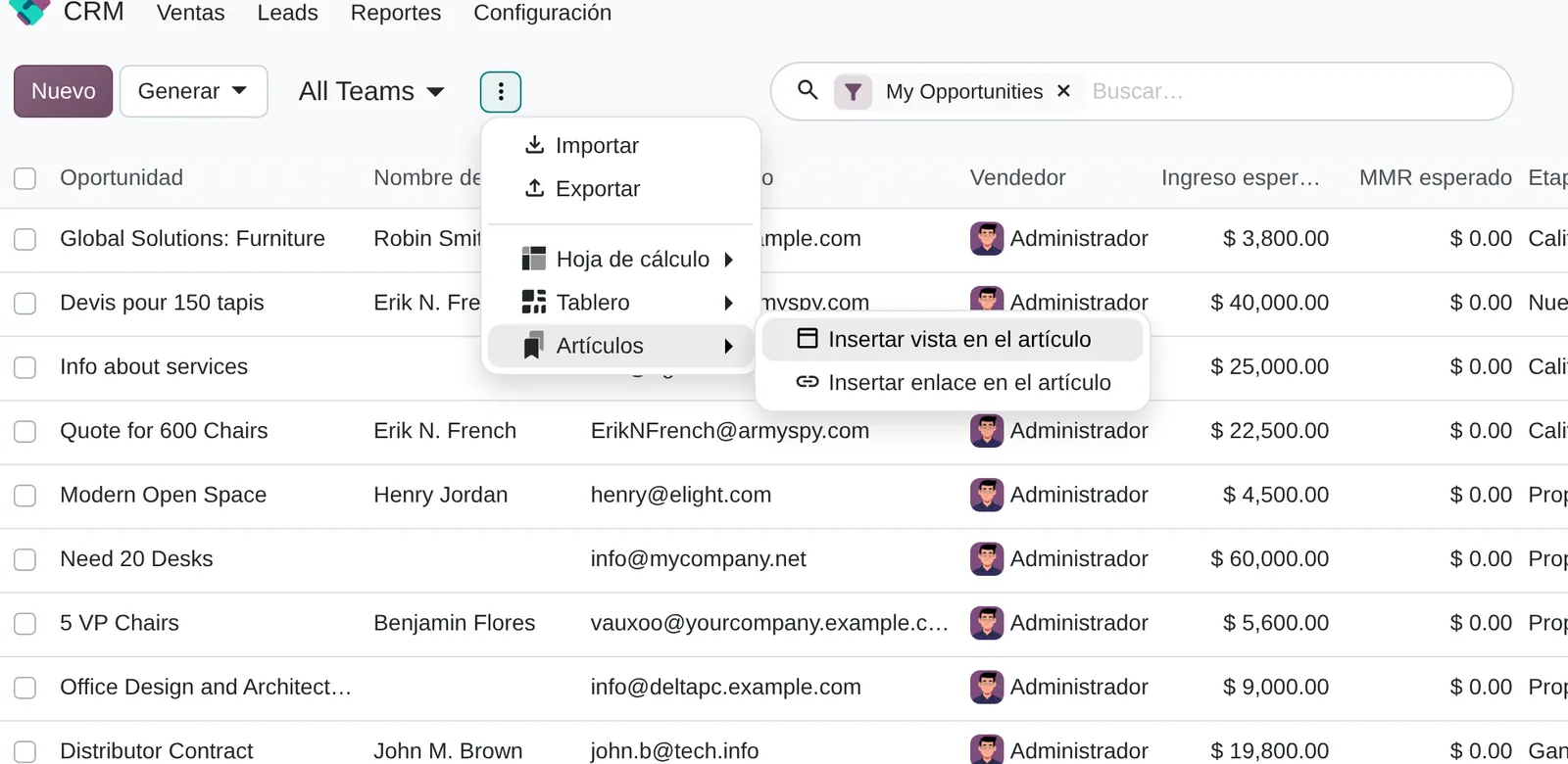
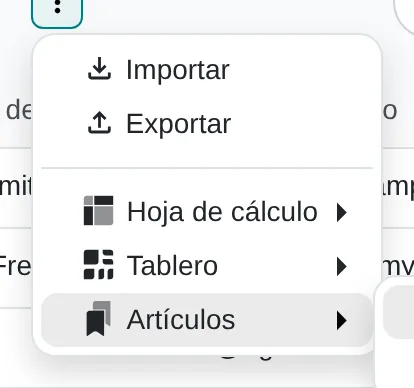
Insertar una lista del CRM en un artículo
- Menú ArtículosAparece en el menú de acciones de cualquier lista o tarjetas.
- Insertar vistaLa lista entra viva en el artículo, con sus filtros.
- Insertar enlaceSolo un acceso directo a la vista.
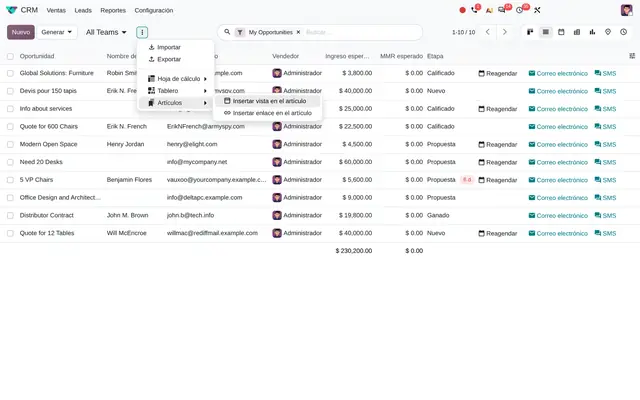 Ejemplo en Odoo 20
Lo que el usuario ve y toca
Columna izquierda de la app
Árbol de artículos por sección (Favoritos, Espacio de trabajo, Compartido, Privado) con arrastrar y soltar para mover y reordenar.
Barra superior del artículo
Botón Compartir con el panel de permisos, favorito, comentarios, índice y el menú de opciones (bloquear, ancho completo, mover, historial).
Tarjetas de los elementos del artículo
Muestra en cada tarjeta las propiedades que definió el artículo padre: casilla, número, etiquetas.
Título del artículo y de cada elemento
Icono del artículo que se ve en el árbol, en las tarjetas y en los enlaces.
Cabecera del artículo
Imagen de portada con posición vertical ajustable; la galería trae portadas y busca en Unsplash.
Cuerpo del artículo
Editor con comandos «/»: índice, vistas incrustadas, portapapeles, archivo, enlace a otro artículo y secciones plegables.
Listas y tarjetas de artículos
Avatar de quien creó o editó por última vez, con su tarjeta de contacto al pasar el cursor.
Vista jerárquica de Artículos › Artículos
Organigrama del árbol de artículos para revisar la estructura completa y mover ramas.
Lo que Artículos necesita y lo que entrega
Lo que necesita antes de empezar
- El índice de manuales y procedimientos que existen hoy, con su responsable y su ubicación actual.
- La regla de acceso por área: qué lee toda la empresa, qué solo un equipo y qué solo su autor.
- Usuarios internos creados en Odoo y, si habrá lectores externos, sus contactos para invitarlos como portal.
- Los documentos fuente en Word, Google Docs o PDF que se van a migrar como artículos.
- La lista de documentos repetitivos (actas, fichas, checklists) que conviene convertir en plantillas.
Lo que produce
- Un árbol de artículos por área en Espacio de trabajo, con permisos heredados de cada artículo raíz.
- Historial de versiones del cuerpo de cada artículo, con la fecha y el autor de la última edición.
- Tableros de elementos del artículo (tarjetas, lista o calendario) con etapas y propiedades propias de cada tablero.
- Plantillas propias en la galería, junto a las que trae Odoo por categoría.
- Páginas públicas en el sitio web para los artículos marcados con «Compartir en la web».
- Comentarios y menciones en el texto del artículo, con notificación a la persona mencionada.
Funciones de Artículos que ya vienen incluidas
Vienen en el Odoo estándar, sin desarrollo. La mayoría de las empresas no las activa o no sabe que existen.
Campos propios sin Studio en cada tablero
Qué gana: Un catálogo de servicios, un registro de incidencias o una lista de proveedores homologados se arma en un artículo, con sus columnas, sin crear modelos ni pedir desarrollo. Cada tablero lleva además sus propias etapas, sin crear un proyecto por lista.
Cualquier lista de Odoo se inserta viva en un artículo
Qué gana: El manual comercial muestra las oportunidades abiertas del equipo y el procedimiento de soporte, los tickets urgentes, sin copiar datos que envejecen.
Una plantilla puede crear sus subartículos
Qué gana: Cada proyecto, cliente o ingreso arranca con la misma estructura de páginas, no con un documento en blanco.
Quien solo lee también puede comentar
Qué gana: Los procedimientos se publican con «Puede leer» para toda la empresa y las correcciones llegan como comentarios al responsable, sin abrir la edición a todos.
Lo más marcado como favorito sube primero
Qué gana: Se pide al equipo marcar como favorito lo que usa a diario y la búsqueda devuelve primero lo vigente.
Lo que cambia el comportamiento de Artículos
Acceso general
Acceso general del artículo: «Puede editar», «Puede leer» o «Solo miembros». Los hijos lo heredan.
Artículo › Compartir › Acceso general
Restringir acceso
«Restringir acceso» corta la herencia: el artículo hijo deja de seguir los permisos del padre y lleva los suyos.
Artículo hijo › Compartir › Restringir acceso
Compartir en la web
Publica el artículo y sus hijos en el sitio web. Viene incluido al activar la app Sitio web.
Artículo › Compartir › Compartir en la web
Bloquear contenido
«Bloquear contenido» impide cambiar el título y el cuerpo, aunque el usuario tenga permiso de edición.
Artículo › menú de opciones › Bloquear contenido
Configuración avanzada de Odoo (la deja lista Diego en la implementación)
Días que un artículo pasa en la Papelera antes del borrado automático. Odoo lo crea con 30.
Configuración avanzada de Odoo (la deja lista Diego en la implementación)
Con qué se conecta Artículos
Sitio web
Recibe: Nada: solo publica.
Entrega: Artículos públicos en el sitio, con su árbol lateral, para clientes y visitantes.
Soporte al cliente
Recibe: El equipo de soporte que usa el artículo como centro de ayuda.
Entrega: El artículo raíz del centro de ayuda y los artículos recientes en la página del equipo.
CRM
Recibe: Vistas de oportunidades insertadas con sus filtros.
Entrega: Guiones y respuestas que se envían como mensaje desde la oportunidad.
Proyectos
Recibe: Listas de tareas insertadas en el artículo del proyecto.
Entrega: Especificaciones y actas enlazadas desde las tareas.
IA
Recibe: Instrucciones de redacción.
Entrega: Borradores de texto dentro del editor del artículo, que el autor revisa antes de guardar.
Contabilidad
Recibe: Cifras de los reportes contables.
Entrega: Plantilla de memoria anual en Artículos, en la galería de plantillas.
Lo que no hace y cómo se resuelve
No hay flujo de aprobación por versión: el historial guarda cambios, pero nadie «aprueba» una versión.
Se bloquea el contenido y solo el responsable lo desbloquea; si la norma exige firma, el PDF del procedimiento pasa por Firma electrónica.
Un artículo no es un archivo: no reemplaza a un gestor documental para contratos o planos.
Los archivos van en Documentos y el artículo los enlaza con el bloque Archivo.
Los permisos son por artículo y por persona, no por grupo de usuarios.
Se diseña un artículo raíz por área con sus miembros; los hijos heredan y solo los casos especiales se restringen.
Localización peruana
- Artículos no tiene reglas de SUNAT. Sirve para documentar los procedimientos de la localización: emisión de comprobantes, detracciones o el cierre del PLE.
Artículos por capas, con un entregable en cada una
Las capas siguen las respuestas del cuestionario de configuración.
Ajustes
Acceso general de cada artículo raíz, bloqueo de los procedimientos vigentes, días de Papelera y publicación en la web, según el embudo.
Matriz de acceso por área y artículo raíz.
Estructura
Árbol de artículos por área, plantillas propias y tableros de elementos con sus etapas y propiedades.
Árbol creado en Odoo y documentos migrados.
Roles
Responsable por artículo raíz con permiso de edición, lectores internos y miembros invitados externos.
Miembros cargados y revisados con cada responsable.
Automatizaciones
Vistas incrustadas de CRM, Proyecto o Soporte en los artículos que las necesitan y bloques de portapapeles para respuestas tipo.
Lista de vistas incrustadas con su filtro.
Revisión
Listado de artículos por última edición y autor para detectar los que nadie actualiza.
Filtro guardado «Sin editar» por área.
Inicio
Artículo de inicio por área con índice, enlaces a los procedimientos y la vista incrustada de lo pendiente.
Un artículo de inicio por área.
Prueba
Cada responsable entra con un usuario de su área y uno externo de prueba, y comprueba qué ve y qué puede editar.
Acta de prueba de accesos firmada.
Riesgos típicos y cómo se evitan
Todo queda con «Puede editar» para toda la empresa y cualquiera cambia un procedimiento vigente.
Los artículos raíz salen con «Puede leer» y un responsable con edición; los vigentes se bloquean.
Se migra la carpeta entera y el árbol repite el desorden de origen.
Primero se acuerda el índice por área; solo se migra lo que tiene responsable.
Un artículo hijo restringido queda invisible para quien debía leerlo.
La prueba de accesos se hace con usuarios reales de cada área antes del arranque.
Preguntas frecuentes
Sobre Artículos en Odoo 20
Sí, de dos formas. Como miembro invitado entra por el portal y ve solo los artículos donde lo invitaron. Con «Compartir en la web» el artículo queda público en el sitio, sin usuario.
El texto se pega en el editor y conserva títulos, listas, tablas e imágenes. Para muchos documentos se prepara una carga por lotes del cuerpo HTML.
Desde el menú de opciones del artículo se abre el historial de versiones del cuerpo, se compara y se restaura la versión elegida.
Documentos guarda archivos (PDF, imágenes, hojas) en carpetas con etiquetas y flujos. Artículos guarda páginas que se escriben y se leen dentro de Odoo. Se usan juntas: el procedimiento en Artículos, el formato firmado en Documentos.
Sí. El árbol y los artículos abren en la app móvil de Odoo y en el navegador; la edición de tablas e incrustaciones es más cómoda en escritorio.
Configure sus Artículos en 3 minutos
Responda cómo trabaja hoy. Al final verá los ajustes de Artículos que activaríamos y los datos que habría que cargar. Diego recibe la especificación y la revisa con usted.
¿Evalúa el sistema completo y no solo este módulo? Ver el análisis del sistema